
Cómo crear un código QR de Página de destino
Crea una página personalizada con texto, enlaces, imágenes y más
Este artículo corresponde a la aplicación heredada de QRCodeKIT. Para más información, haz clic aquí.
Inicia sesión en tu cuenta, o regístrate aquí si no tienes una, y sigue estos pasos:
1) Haz clic en Create QR
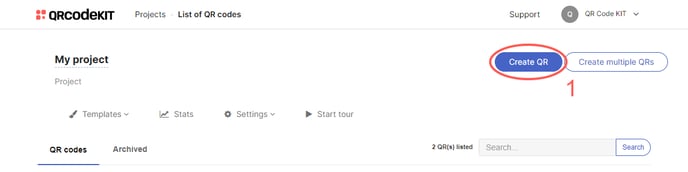
2) Selecciona Landing page
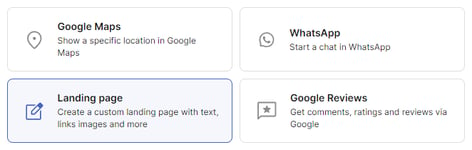
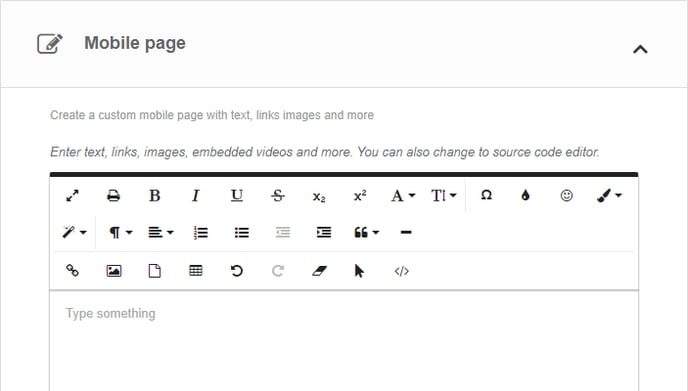
3) Introduce tu texto, enlaces, imágenes, vídeos incrustados, edita el código fuente HTML, etc.
4) Haz clic en Save para aplicar los cambios o en Save and download para descargar el código QR
¡Listo! Aquí tienes un ejemplo de cómo se vería el contenido. Escanea el código QR para verlo en tu smartphone.
Si quieres saber cómo personalizar el código QR, su página o cómo descargarlo, consulta los siguientes artículos:
- Cómo personalizar un código QR
- Cómo personalizar la plantilla de página de un código QR
- Cómo descargar un código QR
Buenas prácticas para el código QR de Página de destino
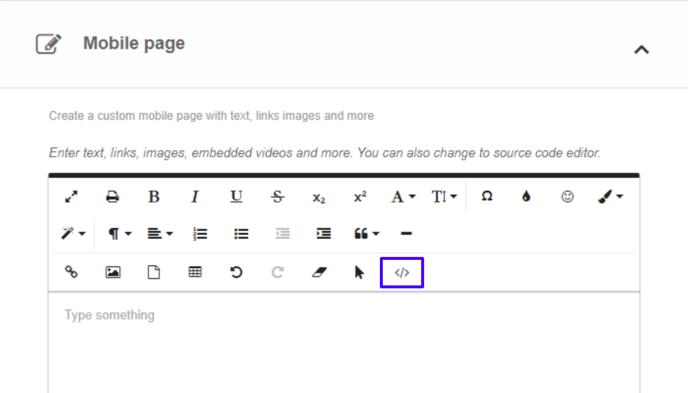
Puedes personalizar por completo tu página cambiando a la vista HTML o de código fuente. Después de hacer cambios, vuelve a la vista normal para previsualizar y guardar. Aquí tienes algunos usos con HTML:
Cómo añadir un enlace de Llamada telefónica a una Página de destino
Puedes crear un enlace para permitir que los usuarios inicien una llamada telefónica directamente desde sus dispositivos.
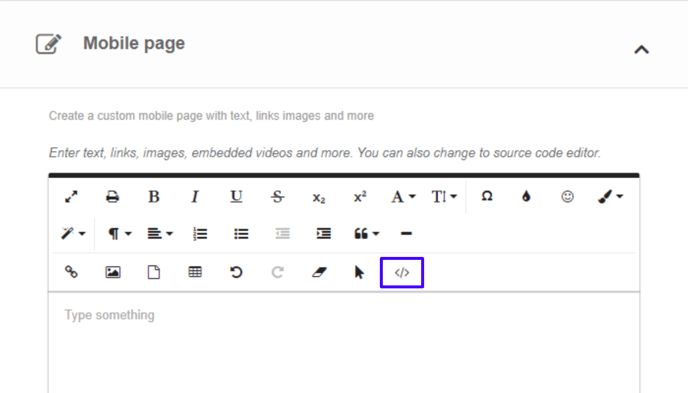
1) Haz clic en el icono </> para cambiar a la vista HTML
2) Añade un atributo "href" con el número de teléfono de destino al texto (Call us) que abrirá la aplicación de teléfono. Por ejemplo:
<a href="tel:+1234567890">Call us</a>
Sustituye "+1234567890" por el número de teléfono correspondiente. El signo "+" indica el código de marcación internacional
3) Haz clic de nuevo en el icono </> para volver a la vista normal y haz clic en Save
Cómo añadir un enlace de Enviar correo electrónico a una Página de destino
Puedes crear un enlace para permitir que los usuarios envíen un correo electrónico a una dirección específica directamente desde sus dispositivos.
1) Haz clic en el icono </> para cambiar a la vista HTML
2) Añade un atributo "href" con la dirección de destino al texto (Send Email) que abrirá la aplicación de correo electrónico. Por ejemplo:
<a href="mailto:[email protected]">Send Email</a>
Sustituye "[email protected]" por la dirección de correo electrónico correspondiente
3) Haz clic de nuevo en el icono </> para volver a la vista normal y haz clic en Save
Cómo añadir un enlace de Enviar un mensaje a WhatsApp a una Página de destino
Puedes crear un enlace para permitir que los usuarios envíen un mensaje a un número de WhatsApp específico directamente desde sus dispositivos.
1) Haz clic en el icono </> para cambiar a la vista HTML
2) Añade un atributo "href" con el número de WhatsApp de destino al texto (Contact us on WhatsApp) que abrirá la aplicación de WhatsApp. Opcionalmente, puedes añadir un mensaje para enviar (This is a message) después de "?text=". Por ejemplo:
<a href="https://wa.me/+1234567890?text=This is a message">Contact us on WhatsApp</a>
Sustituye "+1234567890" por el número de WhatsApp correspondiente
3) Haz clic de nuevo en el icono </> para volver a la vista normal y haz clic en Save
Cómo enlazar a una parte específica de una Página de destino
Puedes crear un enlace para permitir que los usuarios salten directamente a una sección específica de tu página.
1) Haz clic en el icono </> para cambiar a la vista HTML
2) Añade un atributo "id" al elemento de destino (Section 1). Recomendamos que el nombre del elemento sea el mismo que el id (section1). Por ejemplo:
<a id="section1">Section 1</a>
3) Añade un atributo "href" usando el id creado en el paso 1 (#section1) al texto que irá al elemento de destino (Go to Section 1). Por ejemplo:
<a href="#section1">Go to Section 1</a>
4) Haz clic de nuevo en el icono </> para volver a la vista normal y haz clic en Save
Cómo incrustar un vídeo en una Página de destino
Puedes mostrar vídeos de YouTube, Vimeo y otras plataformas de vídeo en línea en tu página siempre que tengan una opción de incrustación (etiqueta "iframe"). Después de copiarla, ve a tu código QR de Página de destino en QRCodeKIT y sigue estos pasos:
1) Haz clic en el icono </> para cambiar a la vista HTML
2) Pega la etiqueta "iframe". Por ejemplo:
<iframe width="560" height="315" src="https://www.youtube.com/embed/Ec1JJT4Oqyw" title="YouTube video player" frameborder="0" allow="accelerometer; autoplay; clipboard-write; encrypted-media; gyroscope; picture-in-picture; web-share" allowfullscreen></iframe>
3) Haz clic de nuevo en el icono </> para volver a la vista normal y haz clic en Save
Cómo incrustar un mapa de Google en una Página de destino
Puedes mostrar varios mapas de Google buscando las direcciones en Google Maps, haciendo clic en Compartir > Insertar un mapa y copiando la etiqueta "iframe". Después de eso, ve a tu código QR de Página de destino en QRCodeKIT y sigue estos pasos:
1) Haz clic en el icono </> para cambiar a la vista HTML
2) Pega la etiqueta "iframe". Por ejemplo:
<iframe src="https://www.google.com/maps/embed?pb=!1m18!1m12!1m3!1d1589980.4936041927!2d-79.46503024375001!3d38.89126619999998!2m3!1f0!2f0!3f0!3m2!1i1024!2i768!4f13.1!3m3!1m2!1s0x89b7b798ecb5b2c7%3A0xc7edf0c4a86f75af!2sSmithsonian%20National%20Museum%20of%20Natural%20History!5e0!3m2!1sen!2sar!4v1719328865609!5m2!1sen!2sar" width="600" height="450" style="border:0;" allowfullscreen="" loading="lazy" referrerpolicy="no-referrer-when-downgrade"></iframe>
3) Sustituye el valor de ancho predeterminado de 600 por 400
3) Haz clic de nuevo en el icono </> para volver a la vista normal y haz clic en Save
