
Como criar um QR Code de Landing page
Crie uma página personalizada com texto, links, imagens e mais
Este artigo corresponde ao aplicativo legado do QRCodeKIT. Para mais informações, clique aqui.
Faça login na sua conta, ou cadastre-se aqui se ainda não tiver uma, e siga estas etapas:
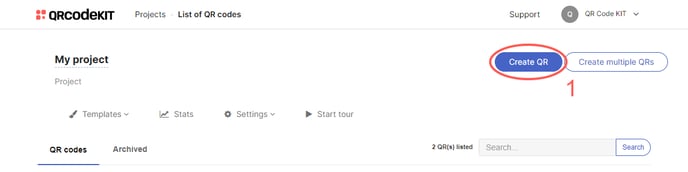
1) Clique em Create QR
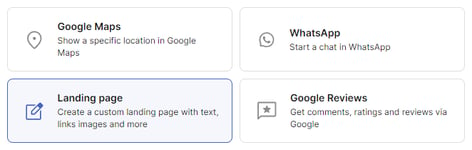
2) Selecione Landing page
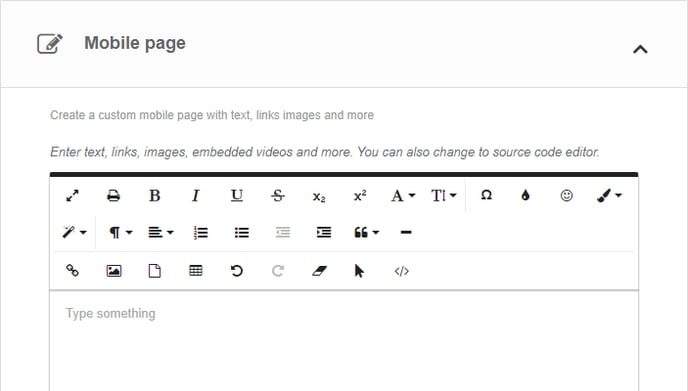
3) Insira seu texto, links, imagens, vídeos incorporados, edite o código-fonte HTML, etc.
4) Clique em Save para aplicar as alterações ou em Save and download para baixar o QR Code
Pronto! Aqui está um exemplo de como o conteúdo ficaria. Escaneie o QR Code para vê-lo no seu smartphone.
Se você quiser saber como personalizar o QR Code, sua página ou como baixá-lo, confira os seguintes artigos:
- Como personalizar um QR Code
- Como personalizar o modelo de página de um QR Code
- Como baixar um QR Code
Boas práticas para o QR Code de Landing page
Você pode personalizar totalmente sua página alternando para a visualização HTML ou código-fonte. Depois de fazer alterações, volte à visualização normal para pré-visualizar e salvar. Aqui estão alguns usos com HTML:
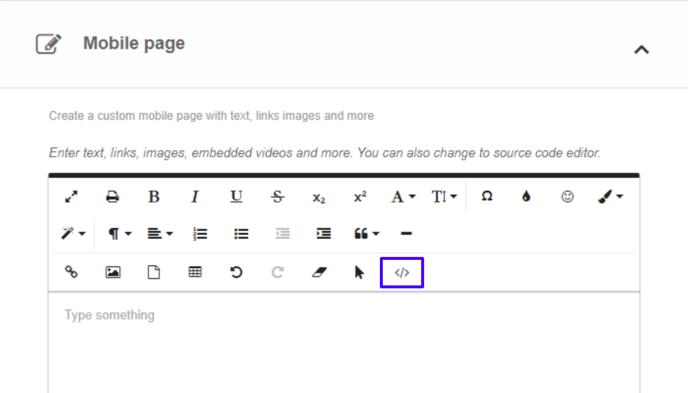
Como adicionar um link de Ligação telefônica a uma Landing page
Você pode criar um link para permitir que os usuários iniciem uma ligação telefônica diretamente de seus dispositivos.
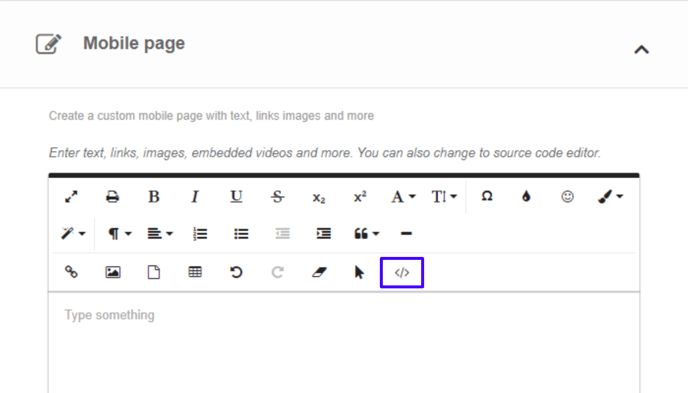
1) Clique no ícone </> para alternar para a visualização HTML
2) Adicione um atributo "href" com o número de telefone de destino ao texto (Call us) que abrirá o aplicativo de telefone. Por exemplo:
<a href="tel:+1234567890">Call us</a>
Substitua "+1234567890" pelo número de telefone correspondente. O sinal "+" indica o código de discagem internacional
3) Clique novamente no ícone </> para voltar à visualização normal e clique em Save
Como adicionar um link de Enviar e-mail a uma Landing page
Você pode criar um link para permitir que os usuários enviem um e-mail para um endereço específico diretamente de seus dispositivos.
1) Clique no ícone </> para alternar para a visualização HTML
2) Adicione um atributo "href" com o endereço de destino ao texto (Send Email) que abrirá o aplicativo de e-mail. Por exemplo:
<a href="mailto:[email protected]">Send Email</a>
Substitua "[email protected]" pelo endereço de e-mail correspondente
3) Clique novamente no ícone </> para voltar à visualização normal e clique em Save
Como adicionar um link de Enviar mensagem para o WhatsApp a uma Landing page
Você pode criar um link para permitir que os usuários enviem uma mensagem para um número específico do WhatsApp diretamente de seus dispositivos.
1) Clique no ícone </> para alternar para a visualização HTML
2) Adicione um atributo "href" com o número do WhatsApp de destino ao texto (Contact us on WhatsApp) que abrirá o aplicativo WhatsApp. Opcionalmente, você pode adicionar uma mensagem a enviar (This is a message) após "?text=". Por exemplo:
<a href="https://wa.me/+1234567890?text=This is a message">Contact us on WhatsApp</a>
Substitua "+1234567890" pelo número do WhatsApp correspondente
3) Clique novamente no ícone </> para voltar à visualização normal e clique em Save
Como criar um link para uma parte específica de uma Landing page
Você pode criar um link para permitir que os usuários pulem diretamente para uma seção específica da sua página.
1) Clique no ícone </> para alternar para a visualização HTML
2) Adicione um atributo "id" ao elemento de destino (Section 1). Recomendamos que o nome do elemento seja o mesmo do id (section1). Por exemplo:
<a id="section1">Section 1</a>
3) Adicione um atributo "href" usando o id criado na etapa 1 (#section1) ao texto que irá para o elemento de destino (Go to Section 1). Por exemplo:
<a href="#section1">Go to Section 1</a>
4) Clique novamente no ícone </> para voltar à visualização normal e clique em Save
Como incorporar um vídeo em uma Landing page
Você pode exibir vídeos do YouTube, Vimeo e outras plataformas de vídeo online na sua página, desde que tenham uma opção de incorporação (tag "iframe"). Depois de copiá-la, acesse seu QR Code de Landing page no QRCodeKIT e siga estas etapas:
1) Clique no ícone </> para alternar para a visualização HTML
2) Cole a tag "iframe". Por exemplo:
<iframe width="560" height="315" src="https://www.youtube.com/embed/Ec1JJT4Oqyw" title="YouTube video player" frameborder="0" allow="accelerometer; autoplay; clipboard-write; encrypted-media; gyroscope; picture-in-picture; web-share" allowfullscreen></iframe>
3) Clique novamente no ícone </> para voltar à visualização normal e clique em Save
Como incorporar um mapa do Google em uma Landing page
Você pode exibir vários mapas do Google pesquisando os endereços no Google Maps, clicando em Compartilhar > Incorporar um mapa e copiando a tag "iframe". Depois disso, acesse seu QR Code de Landing page no QRCodeKIT e siga estas etapas:
1) Clique no ícone </> para alternar para a visualização HTML
2) Cole a tag "iframe". Por exemplo:
<iframe src="https://www.google.com/maps/embed?pb=!1m18!1m12!1m3!1d1589980.4936041927!2d-79.46503024375001!3d38.89126619999998!2m3!1f0!2f0!3f0!3m2!1i1024!2i768!4f13.1!3m3!1m2!1s0x89b7b798ecb5b2c7%3A0xc7edf0c4a86f75af!2sSmithsonian%20National%20Museum%20of%20Natural%20History!5e0!3m2!1sen!2sar!4v1719328865609!5m2!1sen!2sar" width="600" height="450" style="border:0;" allowfullscreen="" loading="lazy" referrerpolicy="no-referrer-when-downgrade"></iframe>
3) Substitua o valor de largura padrão de 600 por 400
3) Clique novamente no ícone </> para voltar à visualização normal e clique em Save
