
Come creare un QR Code Landing page
Crea una pagina personalizzata con testo, link, immagini e altro
Questo articolo si riferisce all'app legacy di QRCodeKIT. Per maggiori informazioni, clicca qui.
Accedi al tuo account, oppure registrati qui se non ne hai uno, e segui questi passaggi:
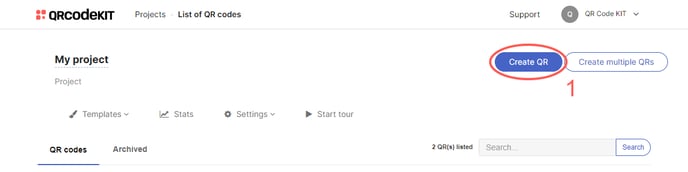
1) Clicca su Create QR
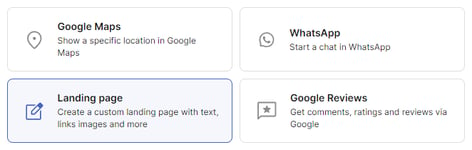
2) Seleziona Landing page
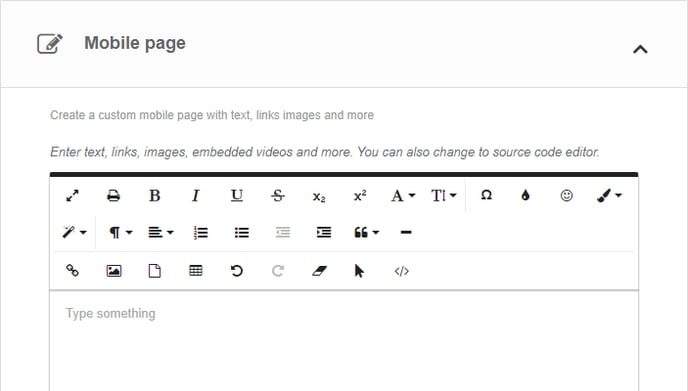
3) Inserisci il tuo testo, link, immagini, video incorporati, modifica il codice sorgente HTML, ecc.
4) Clicca su Save per applicare le modifiche o su Save and download per scaricare il QR Code
Fatto! Ecco un esempio di come apparirebbe il contenuto. Scansiona il QR Code per vederlo sul tuo smartphone.
Se vuoi sapere come personalizzare il QR Code, la sua pagina o come scaricarlo, consulta i seguenti articoli:
- Come personalizzare un QR Code
- Come personalizzare il modello di pagina di un QR Code
- Come scaricare un QR Code
Buone pratiche per il QR Code Landing page
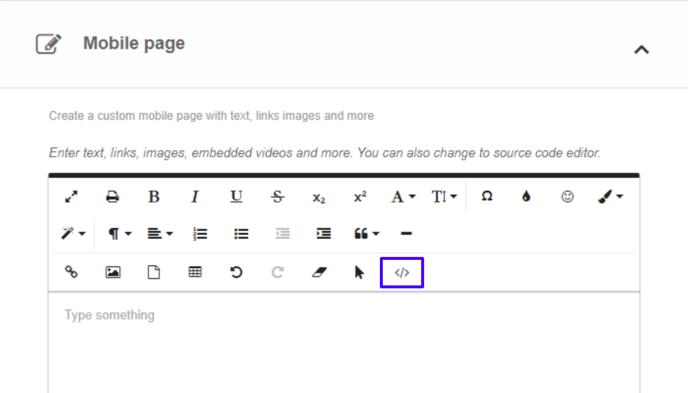
Puoi personalizzare completamente la tua pagina passando alla vista HTML o codice sorgente. Dopo aver apportato le modifiche, torna alla vista normale per visualizzare l'anteprima e salvare. Ecco alcuni utilizzi con HTML:
Come aggiungere un link Chiamata telefonica a una Landing page
Puoi creare un link per consentire agli utenti di avviare una chiamata telefonica direttamente dai loro dispositivi.
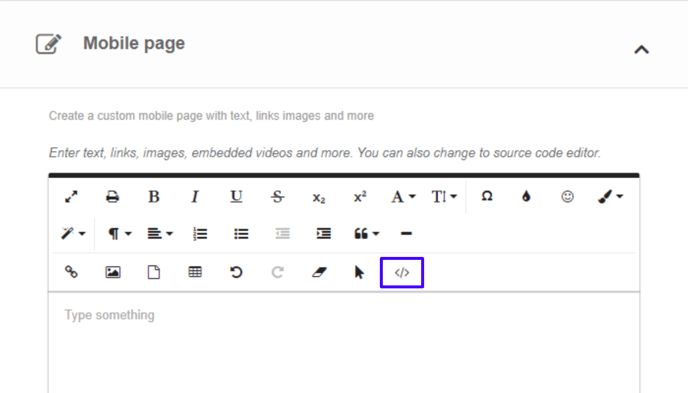
1) Clicca sull'icona </> per passare alla vista HTML
2) Aggiungi un attributo "href" con il numero di telefono di destinazione al testo (Call us) che aprirà l'app del telefono. Ad esempio:
<a href="tel:+1234567890">Call us</a>
Sostituisci "+1234567890" con il numero di telefono corrispondente. Il segno "+" indica il prefisso internazionale
3) Clicca di nuovo sull'icona </> per tornare alla vista normale e clicca su Save
Come aggiungere un link Invia email a una Landing page
Puoi creare un link per consentire agli utenti di inviare un'email a un indirizzo specifico direttamente dai loro dispositivi.
1) Clicca sull'icona </> per passare alla vista HTML
2) Aggiungi un attributo "href" con l'indirizzo di destinazione al testo (Send Email) che aprirà l'app di posta. Ad esempio:
<a href="mailto:[email protected]">Send Email</a>
Sostituisci "[email protected]" con l'indirizzo email corrispondente
3) Clicca di nuovo sull'icona </> per tornare alla vista normale e clicca su Save
Come aggiungere un link Invia un messaggio a WhatsApp a una Landing page
Puoi creare un link per consentire agli utenti di inviare un messaggio a un numero WhatsApp specifico direttamente dai loro dispositivi.
1) Clicca sull'icona </> per passare alla vista HTML
2) Aggiungi un attributo "href" con il numero WhatsApp di destinazione al testo (Contact us on WhatsApp) che aprirà l'app WhatsApp. Facoltativamente, puoi aggiungere un messaggio da inviare (This is a message) dopo "?text=". Ad esempio:
<a href="https://wa.me/+1234567890?text=This is a message">Contact us on WhatsApp</a>
Sostituisci "+1234567890" con il numero WhatsApp corrispondente
3) Clicca di nuovo sull'icona </> per tornare alla vista normale e clicca su Save
Come collegare a una parte specifica di una Landing page
Puoi creare un link per consentire agli utenti di saltare direttamente a una sezione specifica della tua pagina.
1) Clicca sull'icona </> per passare alla vista HTML
2) Aggiungi un attributo "id" all'elemento di destinazione (Section 1). Ti consigliamo che il nome dell'elemento sia lo stesso dell'id (section1). Ad esempio:
<a id="section1">Section 1</a>
3) Aggiungi un attributo "href" usando l'id creato al passaggio 1 (#section1) al testo che andrà all'elemento di destinazione (Go to Section 1). Ad esempio:
<a href="#section1">Go to Section 1</a>
4) Clicca di nuovo sull'icona </> per tornare alla vista normale e clicca su Save
Come incorporare un video in una Landing page
Puoi mostrare video da YouTube, Vimeo e altre piattaforme video online sulla tua pagina, a condizione che abbiano un'opzione di incorporamento (tag "iframe"). Dopo averlo copiato, vai al tuo QR Code Landing page in QRCodeKIT e segui questi passaggi:
1) Clicca sull'icona </> per passare alla vista HTML
2) Incolla il tag "iframe". Ad esempio:
<iframe width="560" height="315" src="https://www.youtube.com/embed/Ec1JJT4Oqyw" title="YouTube video player" frameborder="0" allow="accelerometer; autoplay; clipboard-write; encrypted-media; gyroscope; picture-in-picture; web-share" allowfullscreen></iframe>
3) Clicca di nuovo sull'icona </> per tornare alla vista normale e clicca su Save
Come incorporare una mappa di Google in una Landing page
Puoi mostrare più mappe di Google cercando gli indirizzi in Google Maps, cliccando su Condividi > Incorpora una mappa e copiando il tag "iframe". Dopodiché, vai al tuo QR Code Landing page in QRCodeKIT e segui questi passaggi:
1) Clicca sull'icona </> per passare alla vista HTML
2) Incolla il tag "iframe". Ad esempio:
<iframe src="https://www.google.com/maps/embed?pb=!1m18!1m12!1m3!1d1589980.4936041927!2d-79.46503024375001!3d38.89126619999998!2m3!1f0!2f0!3f0!3m2!1i1024!2i768!4f13.1!3m3!1m2!1s0x89b7b798ecb5b2c7%3A0xc7edf0c4a86f75af!2sSmithsonian%20National%20Museum%20of%20Natural%20History!5e0!3m2!1sen!2sar!4v1719328865609!5m2!1sen!2sar" width="600" height="450" style="border:0;" allowfullscreen="" loading="lazy" referrerpolicy="no-referrer-when-downgrade"></iframe>
3) Sostituisci il valore di larghezza predefinito di 600 con 400
3) Clicca di nuovo sull'icona </> per tornare alla vista normale e clicca su Save
